QMT软件安装与使用教程
本教程面向QMT量化交易平台的新手用户,完整梳理从权限开通、软件登录、Python库下载到策略编写与运行的完整流程,帮助您快速搭建属于自己的量化交易环境。
一、前期准备:开通量化权限
使用QMT之前,需先联系证券公司客户经理申请开通量化交易权限,并签署《量化交易协议》。审核周期通常为1至3个工作日,权限开通后方可使用策略编辑与实盘交易等核心功能。
权限开通后,券商会将QMT软件下载链接发送至您登记的电子邮箱,下载并安装即可。安装时请遵循以下要点:
- 建议安装至非系统盘(如D盘),并预留200GB以上可用空间,便于后续存放历史数据
- 安装路径中不要包含中文或特殊字符,推荐格式如
D:\QMT\bin.x64 - 安装完成后,建议右键桌面快捷方式,选择"以管理员身份运行"启动软件
二、登录QMT软件
启动软件后将进入登录界面,请按以下步骤完成登录。
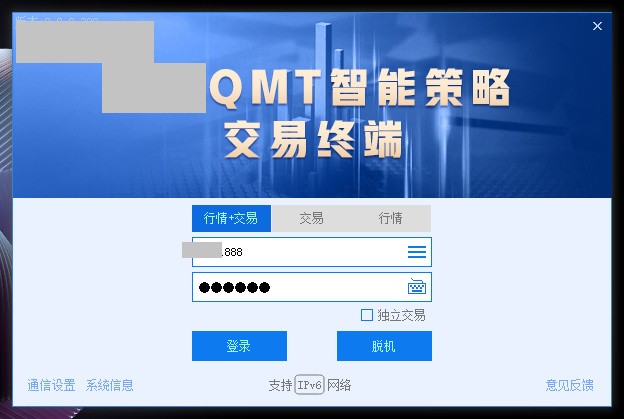
1. 选择登录模式
登录界面顶部提供三种模式可选:
- 行情+交易:功能最为完整,涵盖行情查看、策略编写、回测与交易,推荐选用
- 交易:仅提供交易功能
- 行情:仅提供行情查看功能
请注意,登录大QMT软件时请勿勾选"独立交易",否则回测等功能将无法正常使用。
2. 填写账号信息
- 输入您的资金账号
- 输入交易密码
- 如需便捷登录,可勾选"记住账号"
3. 通信设置(可选)
点击左下角"通信设置"按钮可配置行情服务器,建议选择带有"迅投"字样的交易或行情服务器,连接更为稳定。
4. 完成登录
确认信息无误后点击"登录"按钮进入主界面。左下角还提供"脱机"模式用于离线查看,"系统信息"可查看当前版本与网络状态(支持IPv6)。
三、下载Python库
Python库是策略运行的基础环境,若未下载将导致策略无法执行,请务必完成此步骤。
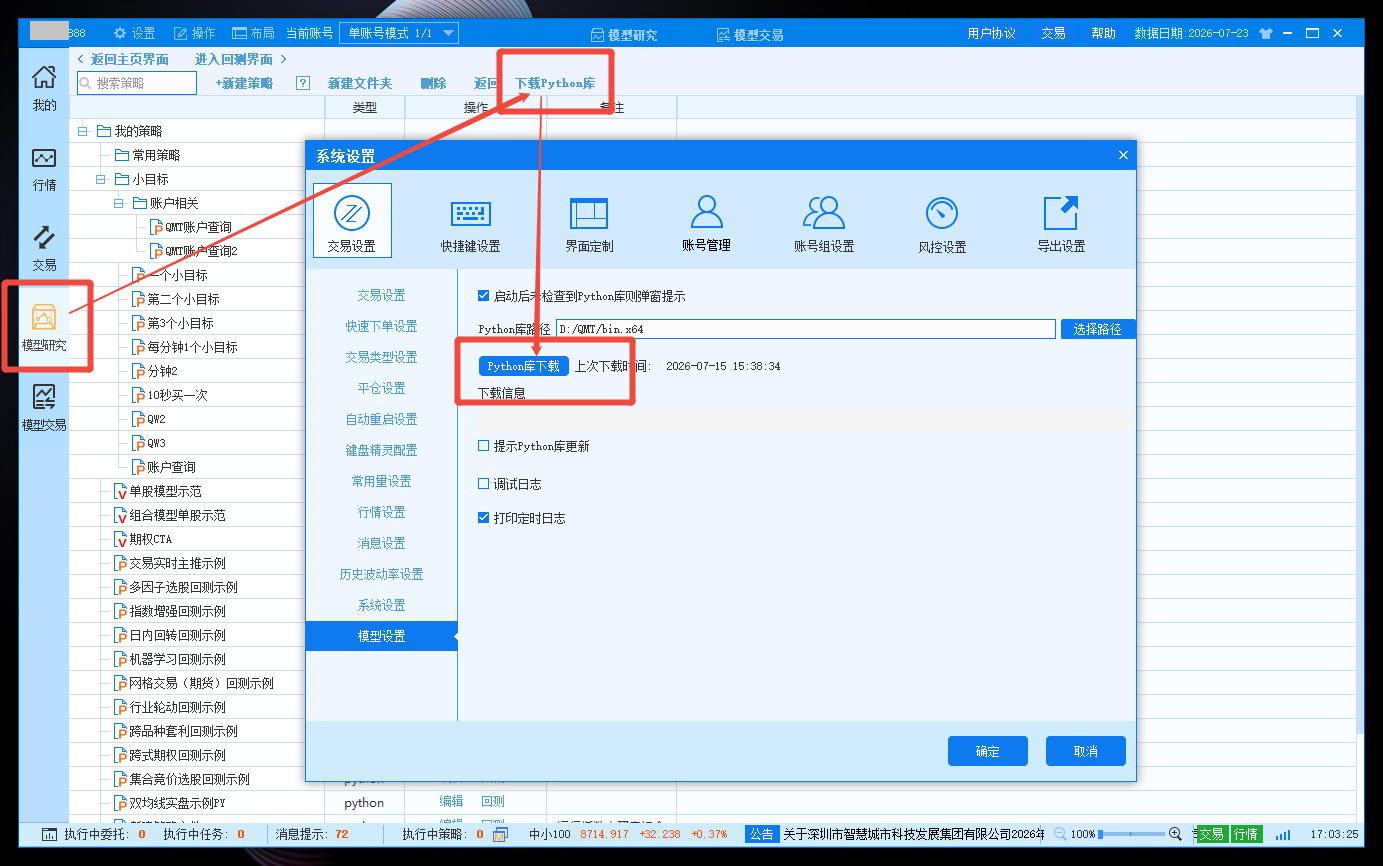
操作步骤
- 登录后,在左侧导航栏点击"模型研究"
- 在右上角找到"下载Python库"按钮并点击
- 在弹出的对话框中保持默认路径,点击"确定"开始下载
注意事项
- 请使用默认地址,不要自行修改路径
- QMT自带的Python库与您电脑已安装的Python相互独立,请勿将路径指向已安装的Python目录
- 下载过程约需20分钟,请耐心等待
- 尽量避免在交易时段操作,以免限速导致下载缓慢
- 下载完成后请重启QMT使配置生效
"设置操作"界面中的"启动后检查到Python库则弹窗提示"选项建议保持勾选,便于确认Python库是否安装成功。
四、新建Python策略
Python库下载完成后,即可开始创建您的第一个策略。
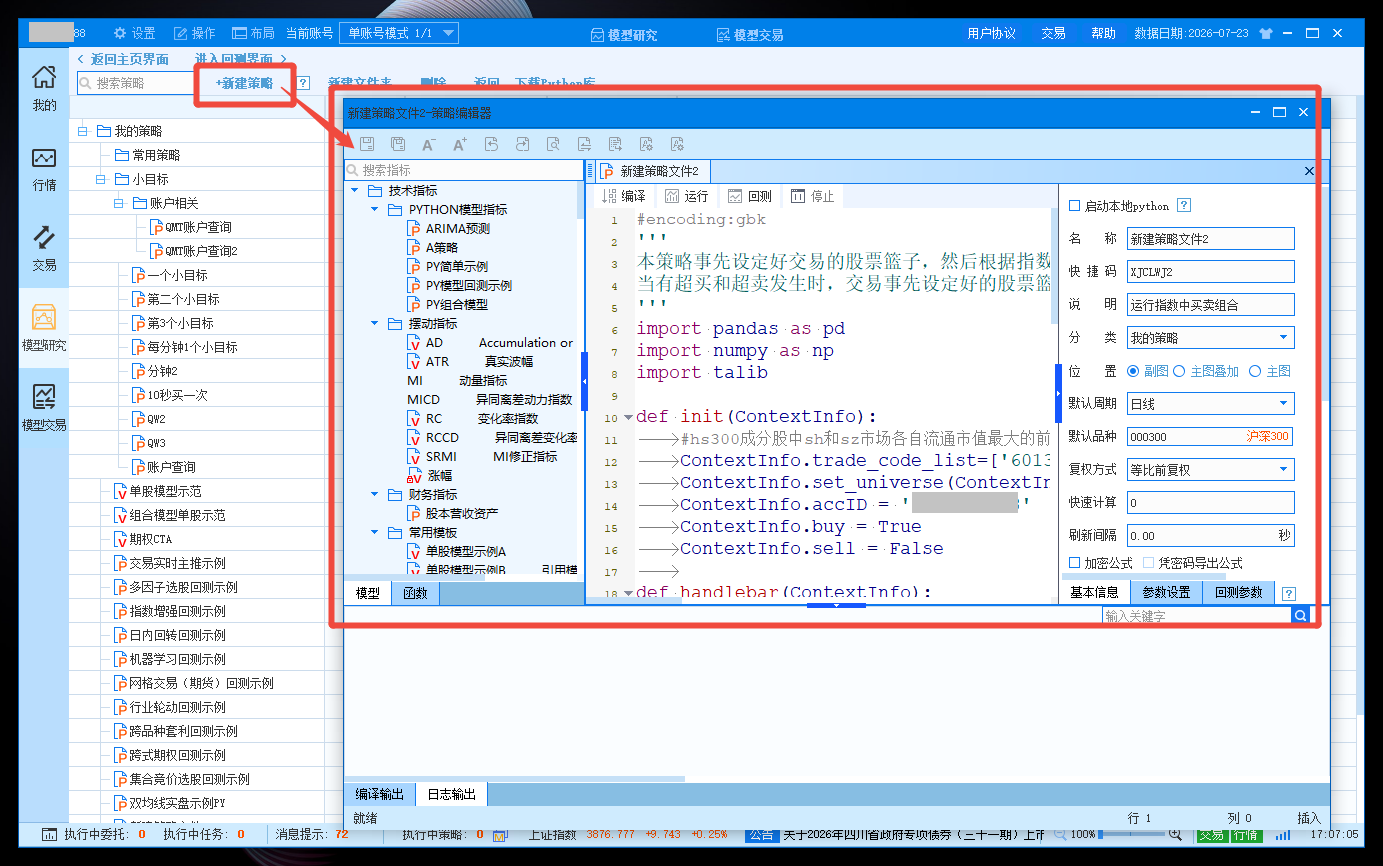
操作步骤
- 在左侧导航栏点击"模型研究"进入模型研究界面
- 点击"+新建策略"按钮,选择"新建策略文件"
- 在弹出的策略编辑器中填写基本信息:名称、说明、默认周期、默认品种
- 在编辑器中编写策略代码
- 点击"编译"按钮保存策略
策略代码结构
编辑器提供代码模板,核心由两个函数组成:
# encoding:gbk
import pandas as pd
import numpy as np
import talib

def init(ContextInfo):
    # 初始化函数,策略启动时执行一次
    ContextInfo.accID = '您的资金账号'
    pass

def handlebar(ContextInfo):
    # 核心函数,每个K线周期调用一次,交易逻辑写在此处
pass#encoding:gbk:编码声明,指明源文件使用GBK字符集存储init(ContextInfo):初始化函数,仅在启动时执行一次,用于设置全局参数handlebar(ContextInfo):核心函数,每个K线周期调用一次,交易逻辑写在此处
在QMT的Python策略中,"编译"主要起保存作用,不会进行语法错误检查。
五、运行策略与回测
策略编写完成后,即可运行与测试。
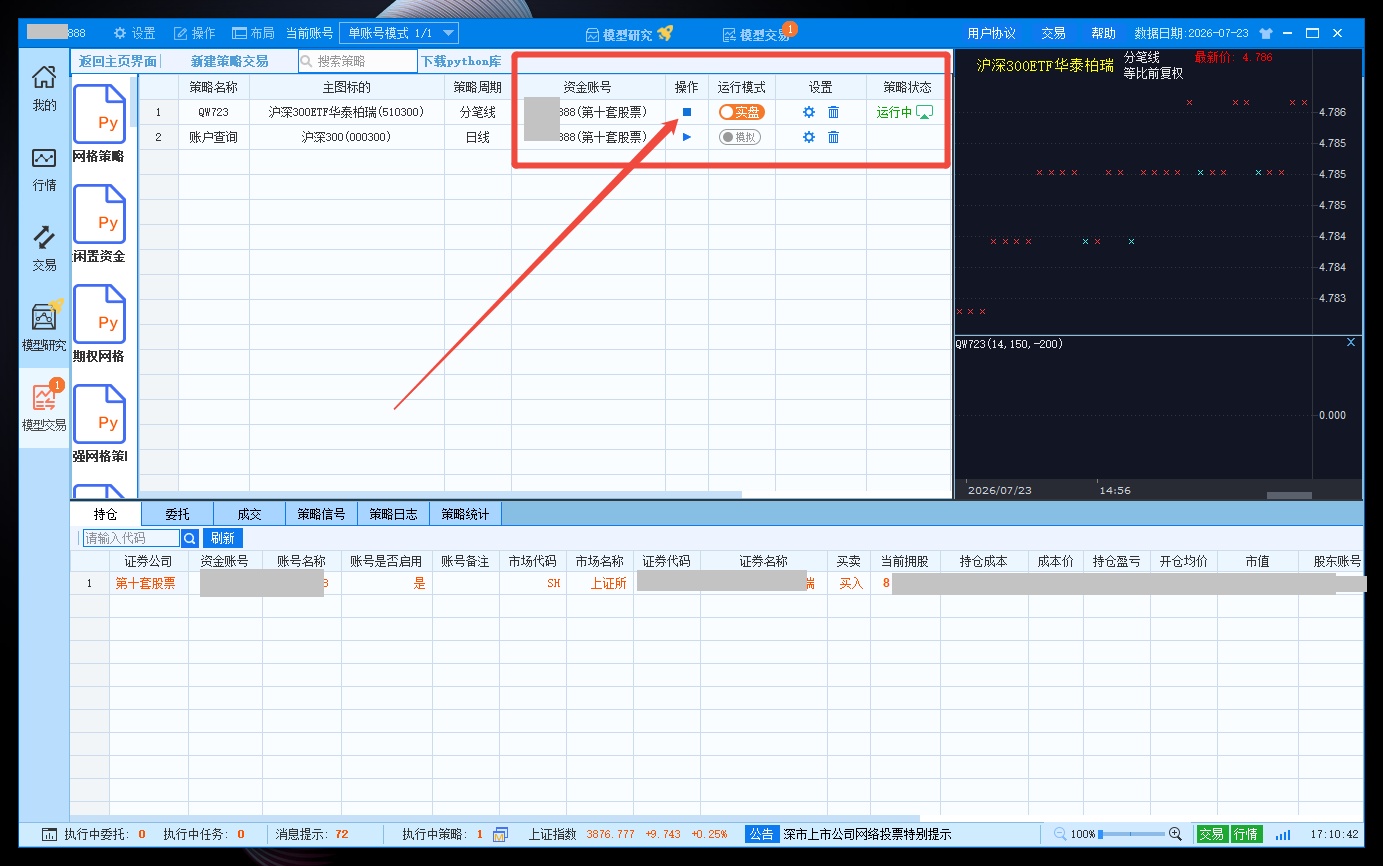
策略运行
- 点击左侧导航栏的"模型交易"
- 在左侧策略列表中选中您的策略文件
- 设置运行参数:主图标的、策略周期、资金账号、运行模式
- 点击三角形"运行"按钮启动策略
运行模式说明:
- 模拟模式:策略基于实时行情产生买卖信号,但不会真实下单,适合新手验证策略
- 实盘模式:策略信号发送至券商服务器,触发真实交易,请在充分测试后使用
运行后可在持仓、委托、成交、策略信号、策略日志等面板查看详情,其中策略日志是调试的重要依据。
策略回测
实盘运行前建议先进行历史回测以验证策略效果:
- 补充历史数据:点击顶部菜单"操作"→"数据管理"→"补充数据",下载所需品种和周期的历史数据
- 设置回测参数:在策略编辑器中点击"回测参数"标签,设置回测起止时间、基准指数、手续费率等
- 点击"回测"按钮,系统将基于历史数据模拟策略表现
六、系统要求
操作系统
Windows 7/8/10/11(64位)
内存
建议4GB以上,推荐8GB
硬盘空间
建议预留200GB以上(含历史数据)
Python环境
Python 3.11到3.13版本
七、常见问题
Python库下载失败怎么办?
请删除安装目录 bin.x64 下的 Lib 文件夹,重启QMT后重新下载。
找不到策略编辑功能?
通常是登录时误选了"独立交易"模式,请重新登录并选择"行情+交易"模式。
策略有信号但未下单?
请检查运行模式是否误选为"模拟",实盘交易需切换到"实盘"模式。
行情数据不显示?
请切换至带"迅投"字样的行情服务器,并重启客户端。
回测结果异常?
请检查是否已通过"数据管理"补充完整的历史数据。
安装过程中遇到错误怎么办?
请确保系统满足最低要求,并以管理员身份运行安装程序。如问题持续,请联系技术支持。
可以在多台电脑上安装吗?
可以,您可以在多台电脑上安装QMT软件,但同一时间只能在一台设备上登录使用。
本地Python环境如何配置?
QMT软件内下载Python库后,您还需要在本地安装Python环境并配置虚拟环境,详细步骤请参考 Python环境配置教程。
八、学习建议
- 先模拟后实盘:使用模拟账号运行系统自带示例策略(如双均线策略),观察信号与回测结果
- 从修改开始:在预置示例代码基础上调整参数,逐步理解策略逻辑
- 掌握核心框架:理解
init()与handlebar()的运作机制 - 小资金试水:模拟盘验证通过后,先用小资金进行实盘测试
- 持续优化:根据实盘表现不断调整策略参数与逻辑
风险提示:软件示例仅供测试,禁止用于实盘交易。量化交易存在风险,回测表现不代表未来收益,因使用本站信息造成的损失,本站不承担任何责任。